本文章永久分享链接: https://tflow.top/parsec/download_windows
参考自: https://support.parsec.app/hc/en-us/articles/32381368159124-Install-Parsec-App-on-Windows
本文介绍在运行 Microsoft Windows 的计算机上安装和基本配置 Parsec 应用。
Parsec 适用于 Windows 10 或更高版本。根据您是要作为客户端还是主机,设备硬件要满足兼容性要求,如不确认,请查看硬件和软件兼容性以获取更多信息。
学习本文的前提条件
掌握开源-链接导入版的内容,以下教程与parsec使用期间需要你的相关设备保持魔法为开启状态
安装
点击我进入parsec下载页面,在下载文件夹中找到安装程序,然后双击parsec.exe以运行它。根据以下说明来进行每一步操作
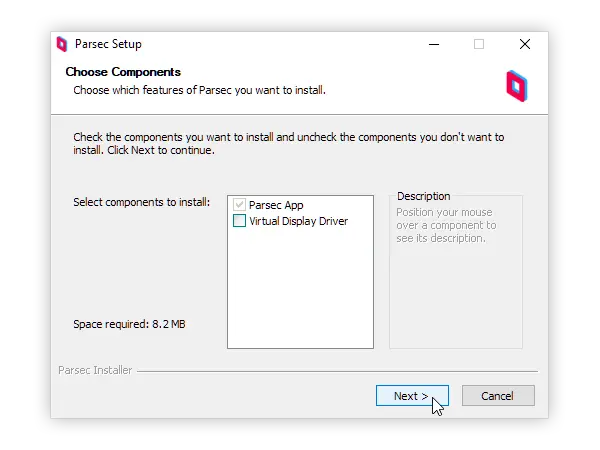
如下图所示,选择要安装的附加组件(如果有),然后单击next
其中Virtual Display Driver用于在主机上创建虚拟显示器,对于无显示器的系统很有用。这也可以稍后在 Parsec 设置中安装 虚拟显示驱动程序
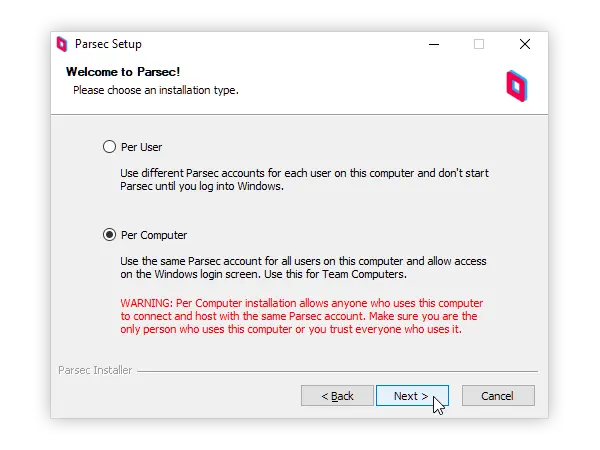
如下图所示,选择您喜欢的安装类型并点击next,其中:
Per User:将为每个用户使用不同的帐户,并且在您登录 Windows 之前不会启动 ParsecPer Computer:将允许在 Windows 登录屏幕时提前启动parsec,但也会对计算机上的所有用户使用相同的帐户 (SYSTEM)。如果任何其他用户之前在此计算机上安装了 Parsec 时选择了“Per user”,请记住,这将替换他们的安装
对于这两个选项,如果您在任务栏的 Parsec 托盘图标中禁用了“计算机启动时运行”,或者您的 Parsec 登录无效(例如当您的密码更改时) 时,Parsec 将不会与系统一起启动。
如果安装parsec的这台电脑只有你一个人使用,推荐选择Per Computer。
完成以上步骤后,Parsec 将开始安装,并在完成后自动关闭安装程序并打开 Parsec。
登录
如果你还未在parsec注册账号,请点击我进行注册,然后打开parsec进行登陆