本文章永久分享链接: https://tflow.top/parsec/advance
参考资料1: https://support.parsec.app/hc/en-us/articles/32381346632596-Accessing-Your-Advanced-Settings
参考资料2: https://support.parsec.app/hc/en-us/articles/32381443626516-All-Advanced-Configuration-Options
您可以如下图所示,点击parsec左侧的齿轮图标进入设置页面,然后滚动到底部并单击edit the configuration file directly以编辑parsec配置文件config.txt。这些适用于除 Android 之外的所有平台。
要成功修改设置,请确保保存对文件的更改,然后重新启动 Parsec.
本文将介绍经验上应该设置的配置项。
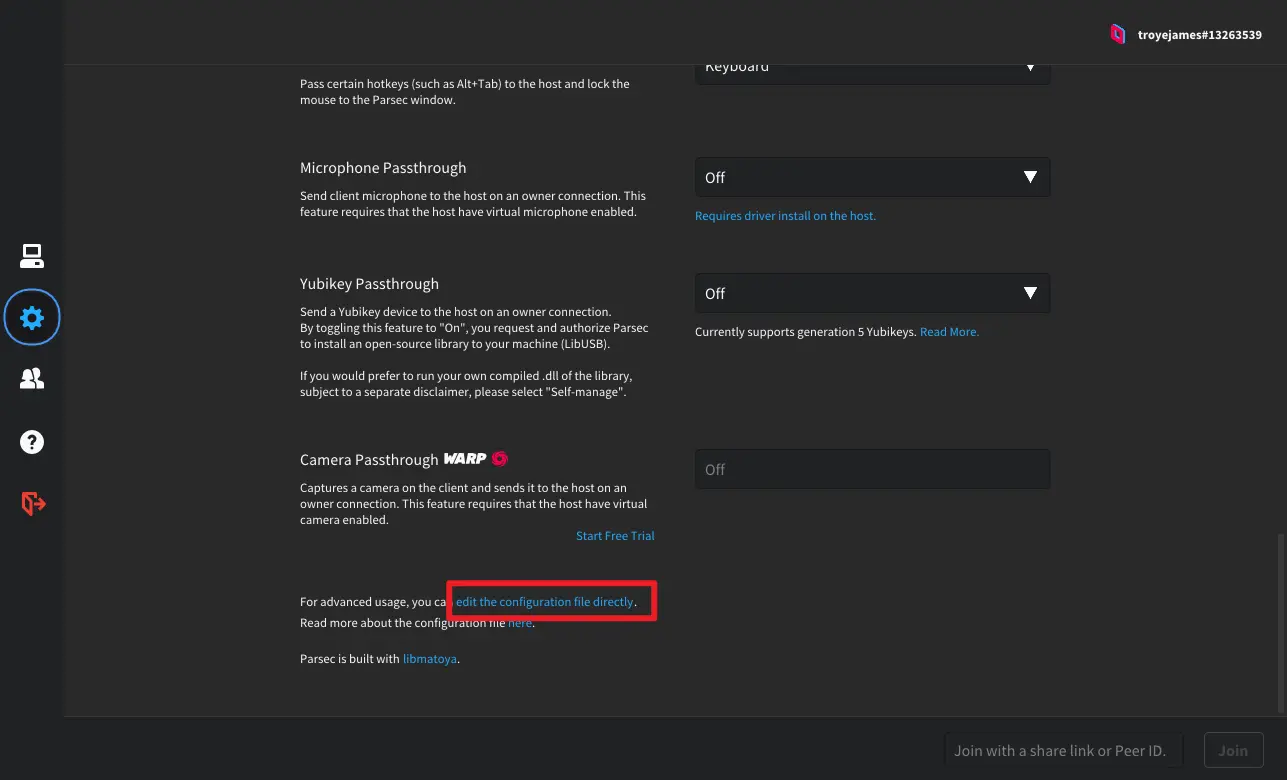
新高级配置文件
config.json的说明从 Parsec 版本 150-89 开始,Parsec 会将所有高级配置从
config.txt移至config.json。这个新的配置文件与config.txt位于同一位置。 您仍然可以将配置选项添加到config.txt,Parsec 会将它们移至config.json,以实现向后兼容性。如果你是windows,
config.json位于以下位置:
- 安装时选择per user:
%APPDATA%\Parsec\config.json- 安装时选择per computer:
C:\ProgramData\Parsec\config.json如果你是macOS,
config.json位于以下位置:
- 正常安装:
~/.parsec/- 用于登录屏幕访问的自定义共享安装程序:
/Users/Shared/.parsec/请记住:
- 只有在正确保存
config.txt并重新启动 Parsec ,才会自动迁移配置到config.json。保存并迁移设置后,config.txt文件中的设置将被清除。- 重启parsec后,我们可以再次打开
config.json检查配置项,确保我们在config.txt的配置已生效。本文以下内容介绍一些经验上需要做的配置,默认在
config.txt进行配置,保存文件后重启parsec。
配置应用级别代理
某些组织可能会选择将 Parsec 应用程序配置为在其环境中使用特定代理,而不是系统级代理。此功能适用于 Windows、MacOS 和 Linux 计算机,并且需要 Parsec 应用程序版本 150-82 或更高版本。配置后,此代理将用于对 Parsec 的 HTTP 和 WebSocket API 发出的所有请求。
这个设置对于大陆的网络环境来说是必要的,所以必须进行配置。
首先介绍相关配置项:
app_proxy:启用应用级代理。 0为禁用,1为启用app_proxy_address:代理的主机名或 IP 地址。直接填 127.0.0.1app_proxy_port:代理端口,猫咪默认为7897,其他魔法自己看软件内所使用的端口。
配置的步骤如下:
- 打开
config.txt,输入以下内容(例子):
app_proxy = 1
app_proxy_address = 172.0.0.1
app_proxy_port = 7897
- 保存txt文件,然后重启parsec
- 打开
config.json就可以确认配置是否迁移并生效。
更多配置
点击本链接可查看所有可设置的配置项。非必做项。